
Речевая аналитика от Novofon
Речевая аналитика в Novofon — это удобный инструмент для анализа телефонных разговоров: помогает проверять соблюдение установленного скрипта, присваивать теги и оценивать эффективность общения.
Возможности речевой аналитики в Novofon:
- Фильтрует звонки согласно установленным критериям.
- Преобразует аудиозаписи звонков в текст с использованием технологии распознавания речи (STT).
- Анализирует содержание разговоров на предмет соответствия скрипту.
- Автоматически присваивает теги согласно заданным условиям.
- Формирует краткое резюме каждого разговора.
- Выставляет общую оценку качества звонка по шкале от 0 до 10.
- Оценивает успешность звонка, если установлен соответствующий порог.
Подключение Речевой аналитики
Включить опцию ИИ анализа звонков можно в разделе «Тарифные планы и опции»:

Настройка Скрипта
Аналитику звонков можно настроить в разделе «Речевая аналитика» (Речевая аналитика → Настройки → Правила анализа звонков).

В этом разделе нажмите на кнопку «+Добавить правило», в открывшемся окне заполните поля.
Настройка вкладки «Скрипт»
Название скрипта — укажите понятное название скрипта. Примеры: «Доставка заказа», «Регистрация на курс», «Заявка на ипотеку» и др.

При нажатии на кнопку «Выбрать шаблон» вы можете выбрать один из подходящих для ваших целей готовых вариантов, либо выбрать ранее созданный вами скрипт.
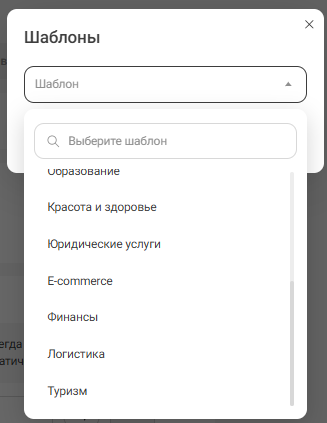
При выборе готового шаблона из списка система самостоятельно:
- дополняет необходимые элементы скриптая,
- вставляет подходящие метки и теги,
- активирует стандартные фильтры.
1. Настройка «Содержания скрипта»
Важность критериев:
Каждое утверждение должно отражать отдельное четкое действие оператора. Формулировки обязаны быть ясными и понятными, исключающими двусмысленность.
Приоритеты и вес критериев:
Можно настроить вручную следующие уровни важности:
- Очень низкая
- Низкая
- Средняя
- Высокая
- Очень высокая
- Свое значение

По умолчанию все условия скрипта равны и имеют общую значимость. Сумма всех оценок всегда равна 10 и не зависит от количества условий. Вы можете указать свою значимость для каждого условия, система автоматически пересчитает оценку.
Рядом с каждым условием справа расположена кнопка улучшения текста с помощью ИИ. При нажатии на кнопку появляется всплывающее окно, автоматически запускается процесс подбора лучшей версии. Генерируется более четкая и ясная формулировка.
Вы можете выбрать — заменить исходный вариант на предложенный или оставить прежний.
Рекомендуется применять данную функцию, если:
- текст недостаточно точный,
- возможна двусмысленность трактовки.

Важно! Раздел «Содержание скрипта» имеет ограничение в 25 условий.
2. Настройка «Процента успешности скрипта»
В поле введите значение от 1 до 100.

После этого в отчетах вы сможете:
- фильтровать удачные и неудачные звонки,
- рассчитывать коэффициент конверсии,
- выявлять факторы, повлиявшие на неуспешные итоги звонков.
Если скрипт соблюдён менее чем на указанный процент (≥), статус соблюдения скрипта — «Неуспешный».
3. Настройка «Правила постановки тега»
Теги служат для обозначения ключевых аспектов и тематики телефонного разговора. В поле «Присвоить тег» выберите существующий тег или создайте новый. Затем укажите, чья речь анализируется: оператора или клиента. После этого задайте контекст целевого действия — опишите слова или фразы, которые должны прозвучать для срабатывания тега. Можно улучшить формулировку контекста с помощью ИИ нажав на кнопку справа.
Ниже вы можете задать цвет выбранного тега.
«Отображать значение» — при выборе этой опции модель будет возвращать точные значения. Например: бюджет клиента — 250 000 долларов, тип недвижимости — квартира, вилла и т.п.
Значения тегов:
- Строка
- Число
- Проценты
- Мульти-селект

Важно! При активации «Отображать значение» тег будет работать только по клиенту.
4. Настройка «Фильтрации разговоров»
Отфильтруйте звонки по выбранным критериям. Только звонки, соответствующие этим критериям, будут оцениваться в рамках выбранного скрипта.

«Анализировать только последний трансфер звонка» — по умолчанию анализируется только последний трансфер звонка. Выключите опцию, чтобы транскрибировать весь звонок со всеми трансферами.
«Длительность разговора» - укажите значение больше 1 секунды.
Задайте дополнительные фильтры нажав на «или»/«и» и выберите необходимый из списка:
- Список сегментов
- Направление звонка
- Номер вызываемой стороны
- Контакт
- Список групп контактов
- Номер абонента
- Виртуальный номер
- Название рекламной кампании
- Номер обращения
- Сайт
- Страница входа
- Сценарий ВАТС
- Название сценария лидогенератора
- Номер сотрудника
- Список групп сотрудника
- Список проставленных тегов
- Длительность ожидания
- Длительность разговора
- Переадресованный звонок
- Выбранная посетителем группа
- Название выбранной посетителем группы
- Причина завершения звонка
- Внутренний номер сотрудника
- и другие доступные параметры.
Звонки, не прошедшие фильтры, не будут:
- проверяться по скрипту,
- оцениваться,
- обрабатываться по тегам.
Процесс подбора скрипта для каждого звонка:
- Сперва оцениваются критерии соответствия фильтрам скриптов.
- При отсутствии пересечения фильтров звонок обрабатывается исключительно тем скриптом, критериям которого соответствует.
- В случае пересечения критериев решение принимает LLM, определяя оптимальный скрипт.
Точность автоматического подбора скрипта напрямую зависит от качества заполнения полей "Название", "Содержание скрипта" и "Правило поставновки тега". Используйте полные названия без сокращений, указывайте условия в содержании скрипта максимально разные по смыслу и создавайте уникальные теги.
Настройка вкладки «Речевые метрики»
Для редактирования доступны 7 метрик по умолчанию:

Тон сотрудника — определяется как положительный, нейтральный или отрицательный. Помогает понять, с каким эмоциональным тоном ваш сотрудник вел разговор в целом.
Перебивание клиента — фиксируется, если оператор перебил клиента и не дал ему договорить мысль. Это может указывать на недостаток внимания к клиенту.
Тишина в разговоре — метрика срабатывает, если в разговоре возникает пауза длительностью 4 секунды и более. Это может быть признаком затруднения или отсутствия вовлеченности.
Нецензурная лексика — фиксирует наличие грубых или нецензурных выражений в речи оператора. Подобные случаи могут негативно сказаться на восприятии сервиса.
Скорость речи оператора — оценивает, насколько темп речи оператора соответствует темпу клиента. Если оператор говорит быстрее или медленнее более чем на 20%, ставится отметка “Не соответствует”.
Понятность речи — метрика, показывающая, насколько хорошо клиент понимает оператора. Срабатывает, если клиент переспрашивает или уточняет сказанное, что может свидетельствовать о плохом качестве связи или неясной речи.
Постановка на удержание — отражает случаи, когда оператор переводит звонок в режим удержания. Часто это происходит, когда оператор не уверен в ответе и нуждается в дополнительной информации.
Для настройки оценки нажмите на значок шестеренки справа от метрики:
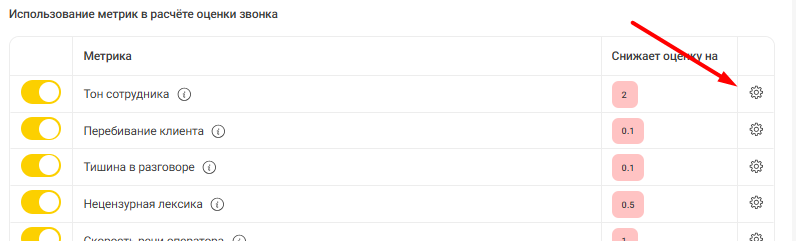
В следующем окне укажите число от 0.1 до 9.9 и сохраните настройки метрики:

Если вы указали все необходимые параметры для скрипта, нажмите внизу «Сохранить».