Программа Novofon для MacOS
Как установить и настроить новое приложение Novofon для MacOS
С помощью нашего софтфона для MacOS вы можете совершать телефонные звонки с компьютера, используя микрофон и динамики компьютера или подключенную гарнитуру. Читайте дальше, чтобы узнать, как скачать и установить приложение Novofon для MacOS, и где брать логин и пароль для входа.
Преимущества нового приложения Novofon для MacOS
- Простая настройка: достаточно указать логин и пароль, после чего программа будет готова к работе.
- История звонков доступна внутри приложения, с возможностью прослушать запись разговора.
- Возможность перезвонить клиенту с того номера, на который звонил он.
- Бесплатные разговоры внутри вашей АТС.
- возможность скрыть номер звонящего.
- возможность выбрать статус пользователя — Доступен, Перерыв, Не беспокоить, Нет на месте, Нет на работе.
Где брать логин и пароль для входа в софтфон Novofon
- Перейдите в личный кабинет, в раздел Настройки → Сотрудники и отделы.
- Выберите имя пользователя, которому нужно войти в софтфон, нажмите на это имя, или на шестеренку справа от него. Важно: для сотрудника Администратор логином и паролем для входа в софтфон является регистрационная почта и пароль от личного кабинета.
- В окне «Настройки сотрудника» вы найдете необходимые логин и пароль для входа в софтфон Novofon в разделе «Данные для входа».

Как установить приложение Novofon для MacOS
- Скачайте приложение для MacOS по этой ссылке. Скачивание начнется сразу после нажатия на указанную ссылку. Это же приложение доступно на странице Фирменные программы Novofon.
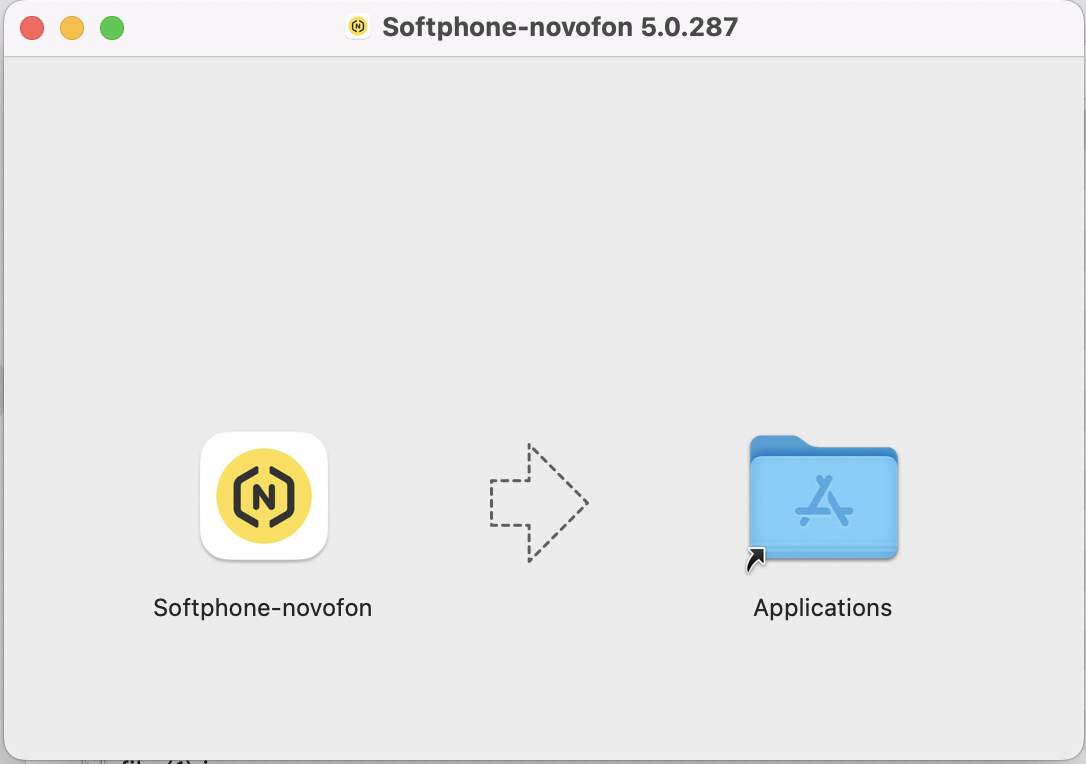
- После скачивания перенесите файл в папку «Программы». Затем откройте файл.
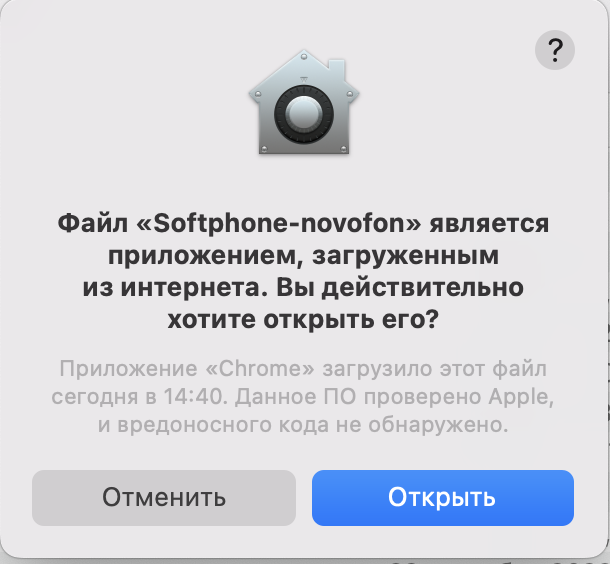
- Система спросит, действительно ли вы хотите открыть этот файл. Нажмите «Открыть».
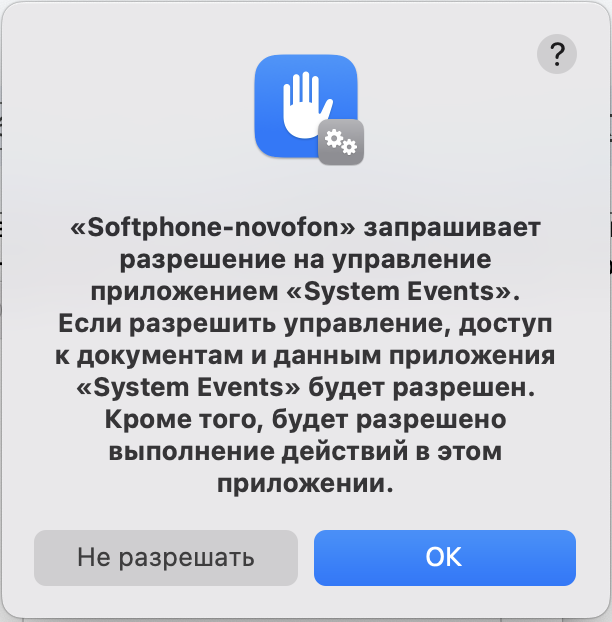
- Система запросит разрешение на действия нового приложения. Нажмите «ОК».
- Теперь вы увидите окно для входа в приложение. Чтобы начать пользоваться софтфоном, введите логин и пароль пользователя АТС (о том, где брать логин и пароль, мы писали выше). Затем нажмите «Войти».

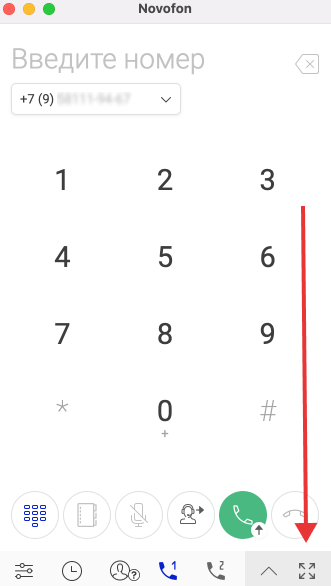
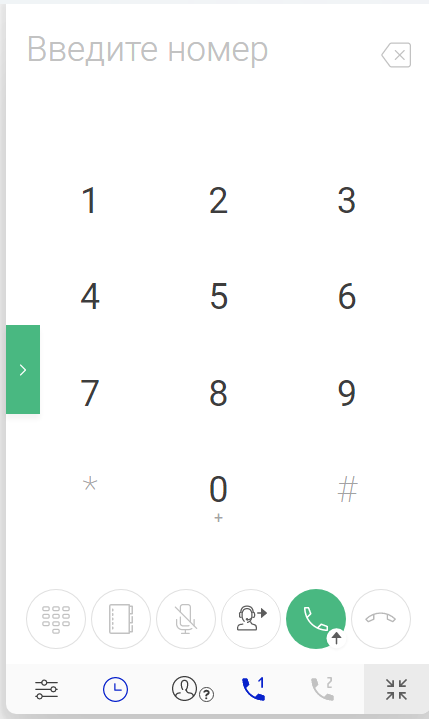
- Изначально софтфон будет доступен в мини-окне. Чтобы открыть программу полностью, нажмите на значок «Развернуть» в правом нижнем углу.
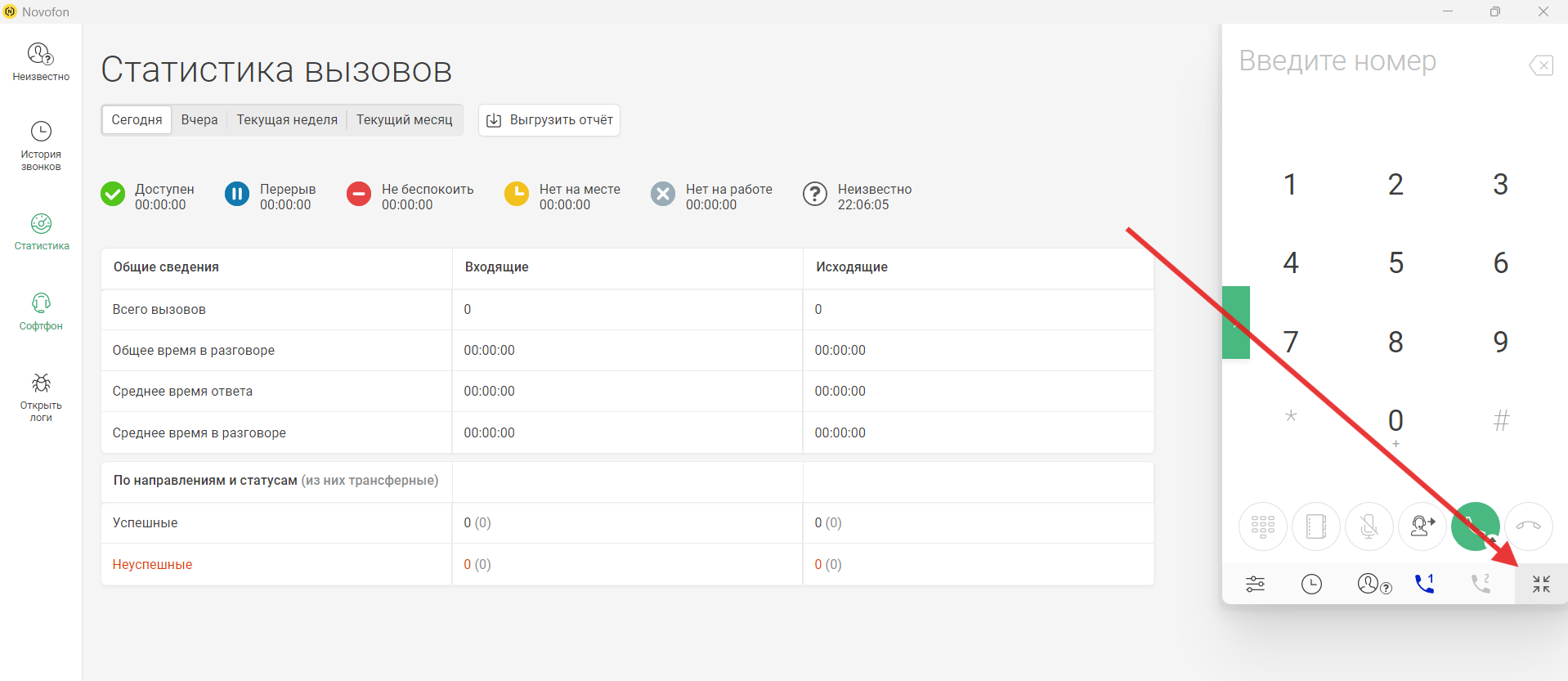
- Вам откроется полноразмерный вариант приложения. Чтобы свернуть его обратно в компактный режим, нажмите кнопку «Свернуть» в правом нижнем углу.
Что внутри приложения Novofon для MacOS
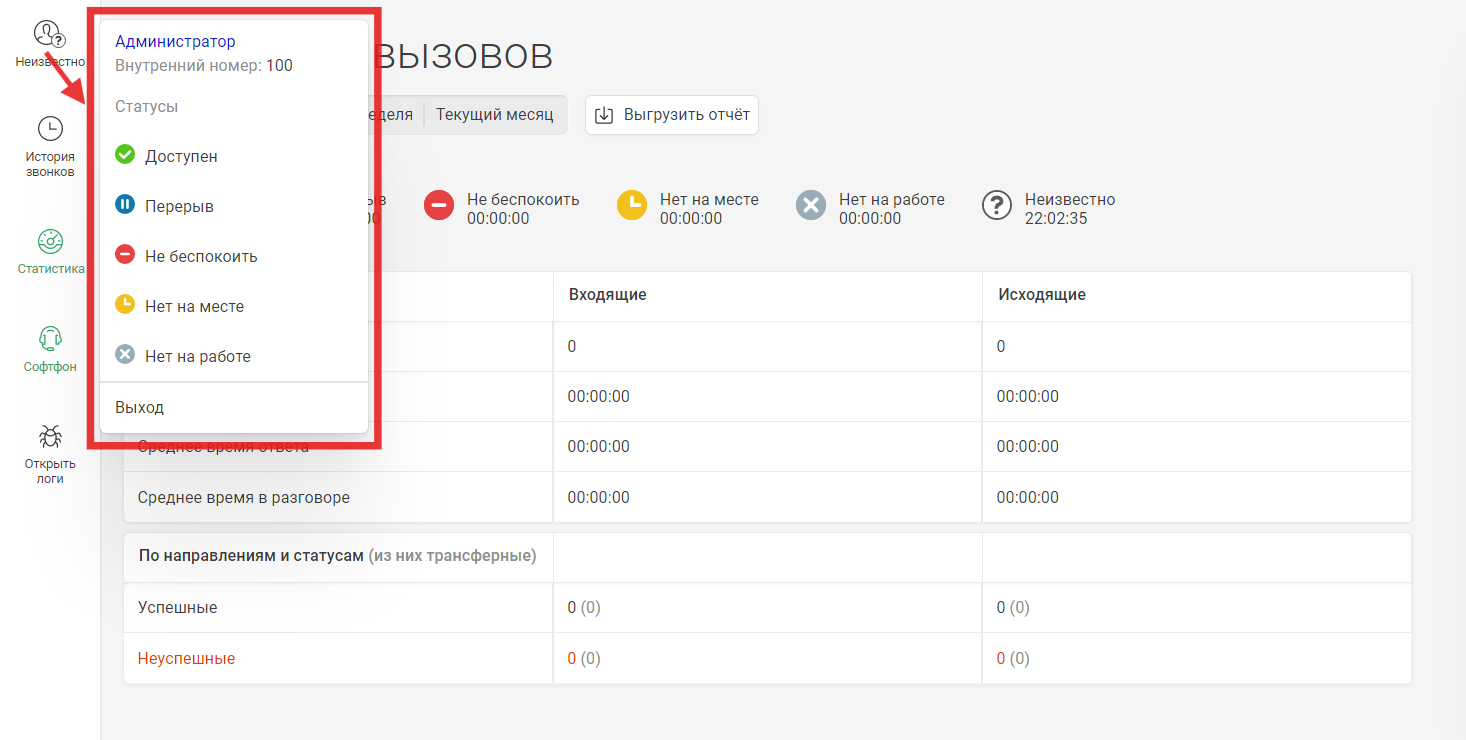
Статус активности. Нажав на иконку профиля, вы можете установить ваш рабочий статус, который будет виден другим пользователям вашей АТС.
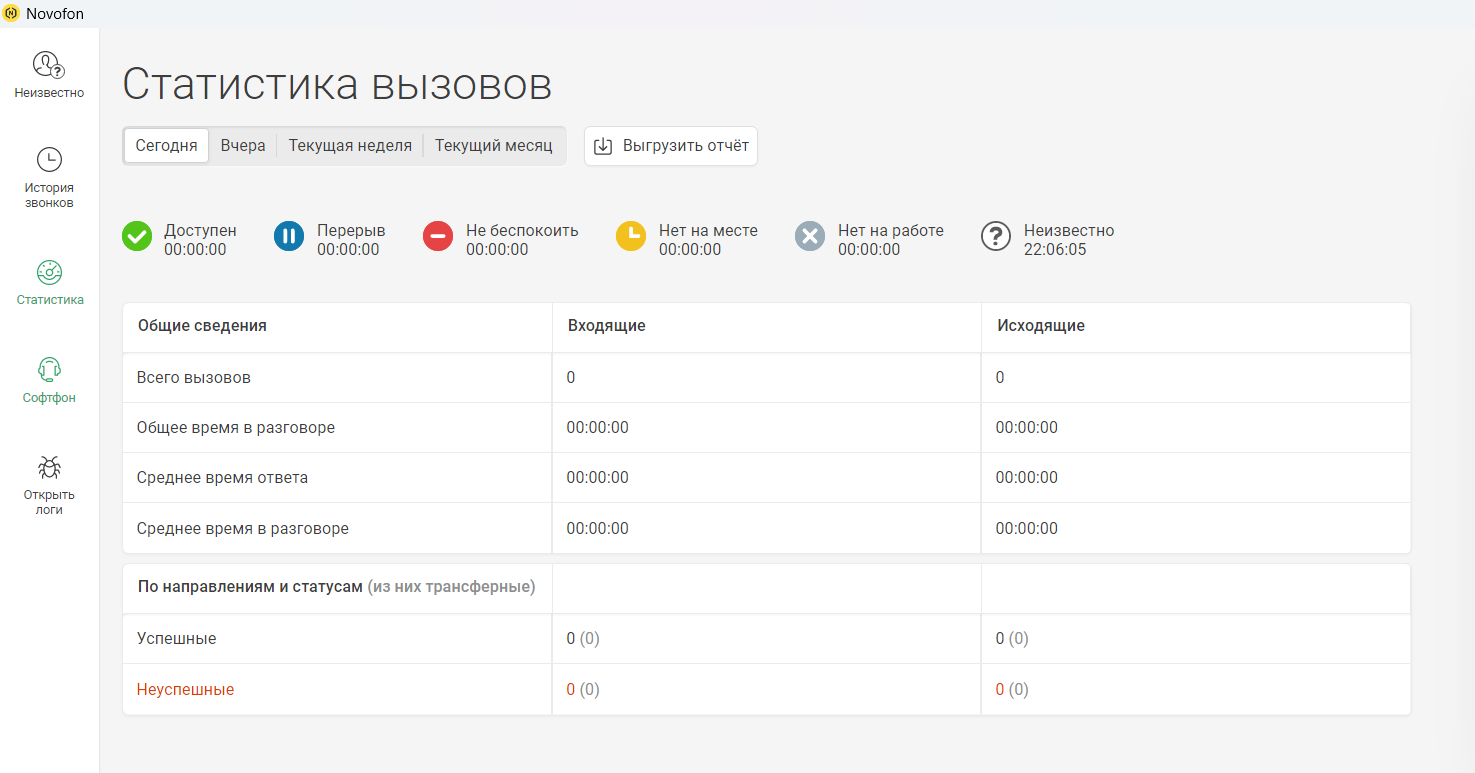
- Доступен — вам доступен прием и совершение звонков.
- Перерыв — входящие и исходящие вызовы недоступны, этот статус подходит для перерыва на обед.
- Не беспокоить — входящие вызовы не поступают, доступно совершать исходящие вызовы.
- Нет на месте — работает переадресация на ваш мобильный (если вы ее настроили).
- Нет на работе — входящие и исходящие вызовы недоступны, этот статус можно поставить, когда вы завершаете рабочий день.
- Неизвестно — статус не был выбран.
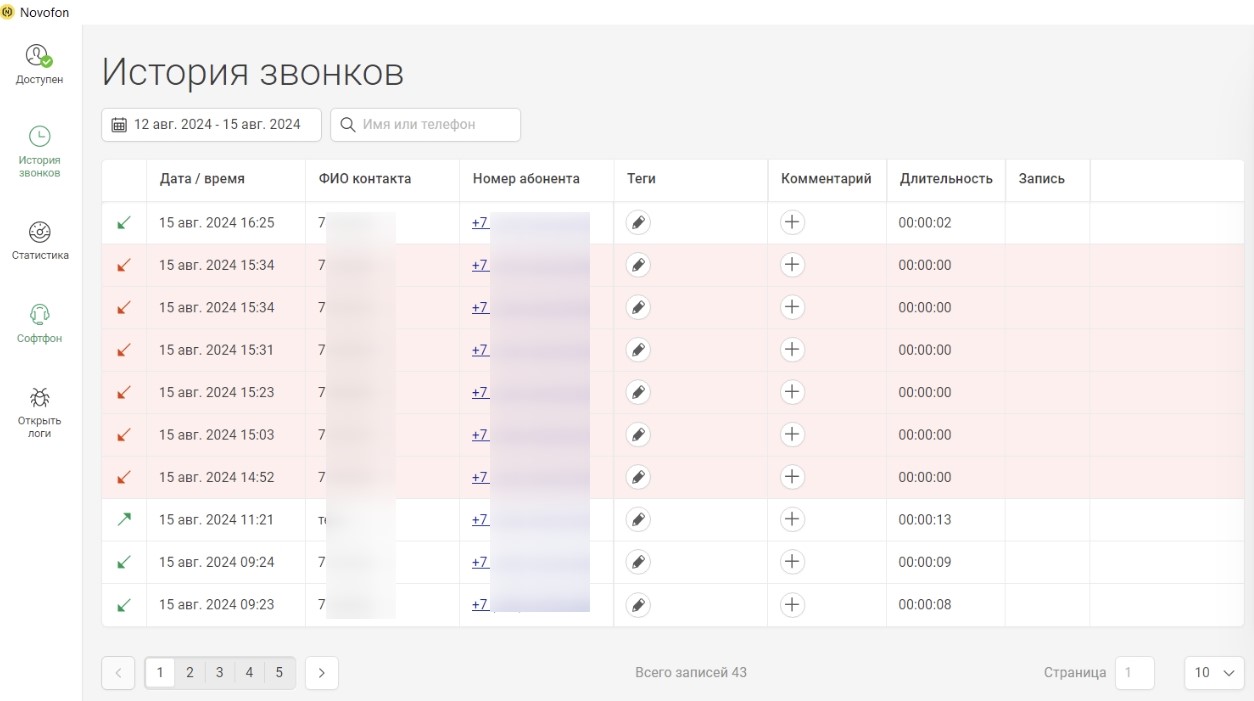
История звонков. Здесь вы увидите подробную информацию о звонках текущего пользователя: дата и время звонка, ФИО контакта, номер абонента, теги, комментарии, длительность и запись разговоров.
Статистика. Здесь содержится статистика о рабочем статусе пользователя и сведения о его вызовах. При необходимости вы можете выгрузить эти данные в отчет в формате CSV.
Софтфон. Это компактный интуитивно понятный интерфейс, имитирующий экран вызовов в мобильном телефоне. Отсюда можно звонить и принимать звонки, управлять рабочим статусом и менять настройки приема вызовов.
Открыть логи. Через этот раздел вы можете быстро перейти к логам — файлам с записями о действиях и событиях, которые происходят внутри программы. Эти файлы могут понадобиться при обращении в техподдержку.
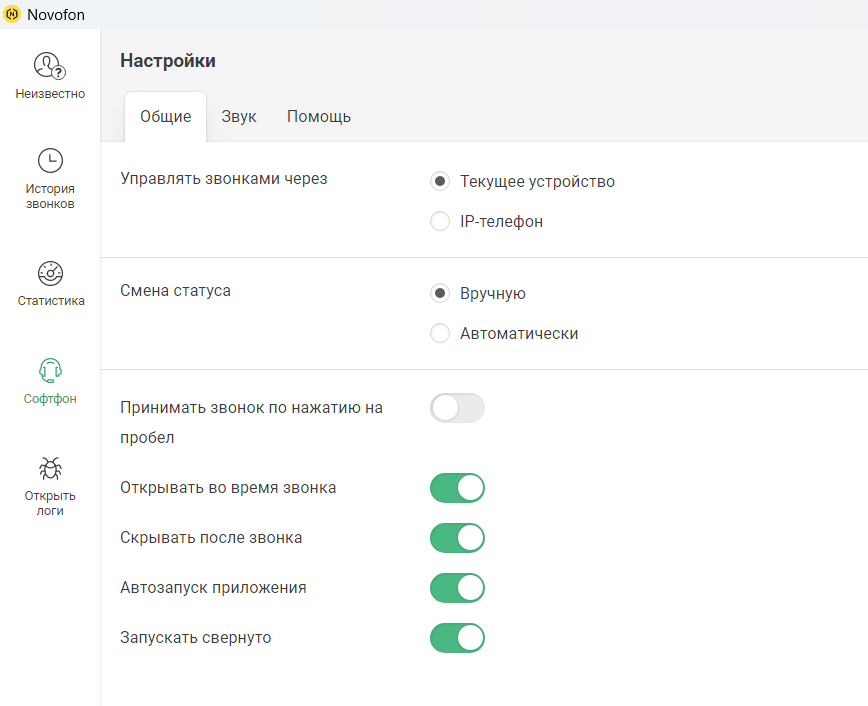
Настройки. В этом разделе вы найдете три вкладки.
- Общие — для пользовательских настроек.
- Звук — для настроек громкости и мелодии звонка, выбора динамиков, микрофона и звонящего устройства.
- Помощь — для обращения в техподдержку.