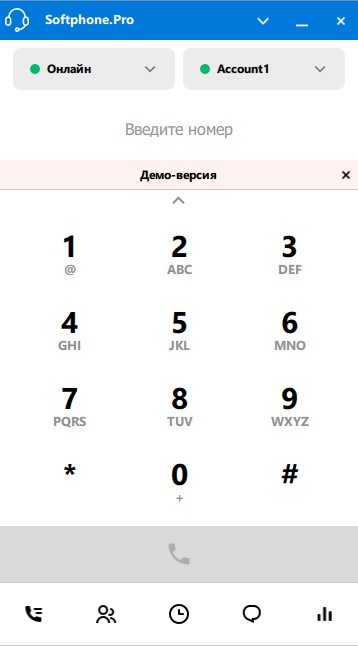
Программа Softphone.Pro для Windows
На этой странице вы найдете инструкцию по установке и настройке программы Softphone.Pro для звонков с использованием SIP-аккаунта. Также вы узнаете, где брать данные для входа в SIP-аккаунт Novofon.
Как установить Softphone.Pro для Windows
1.Скачайте установочный файл на официальном сайте и откройте его.
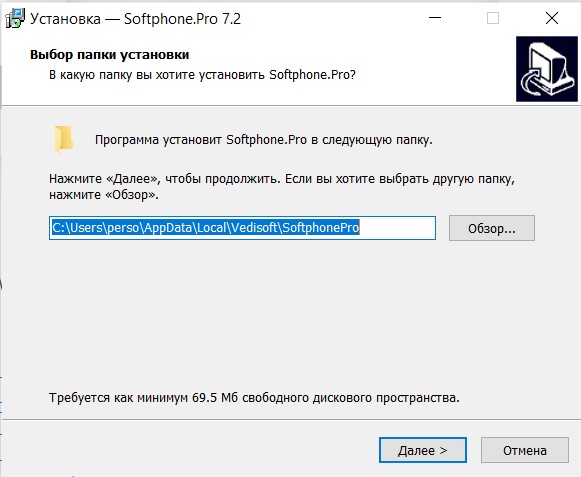
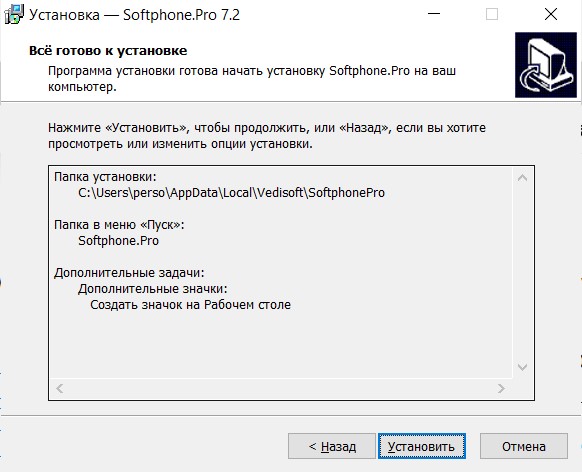
2. Пройдите по шагам установки. На первом шаге будет предложено выбрать папку установки - измените путь по умолчанию, если есть необходимость.
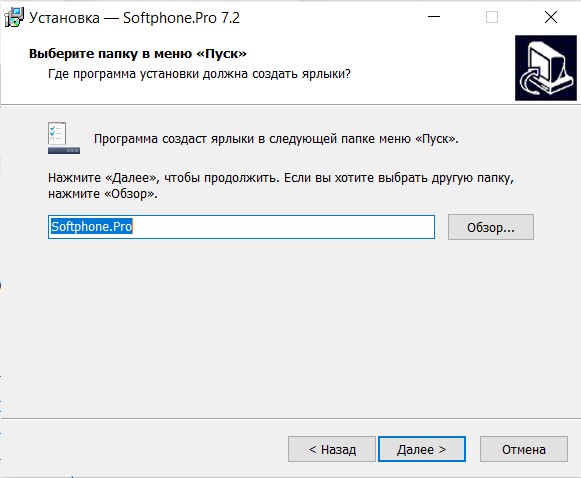
3. Выберите папку для программы в меню “Пуск”.
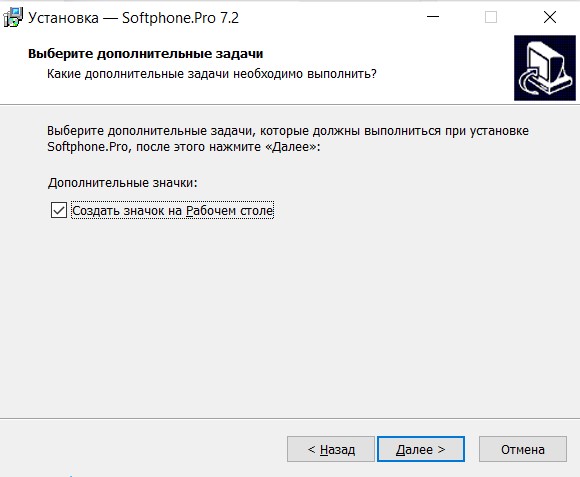
4. Создайте значок на Рабочем столе, если есть необходимость.
5.Нажмите “Установить”.
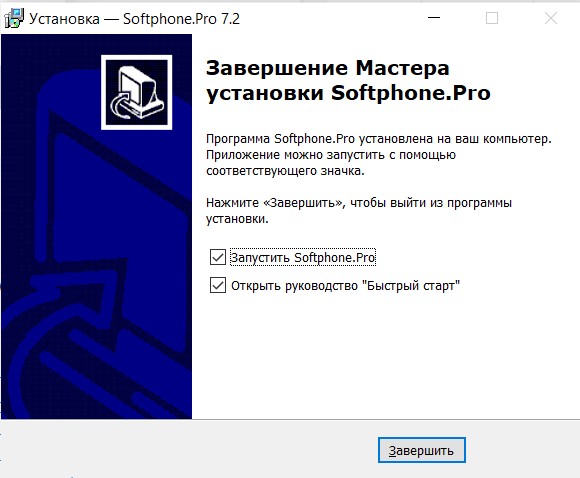
6. Установка завершена.
Как настроить Softphone.Pro для Windows
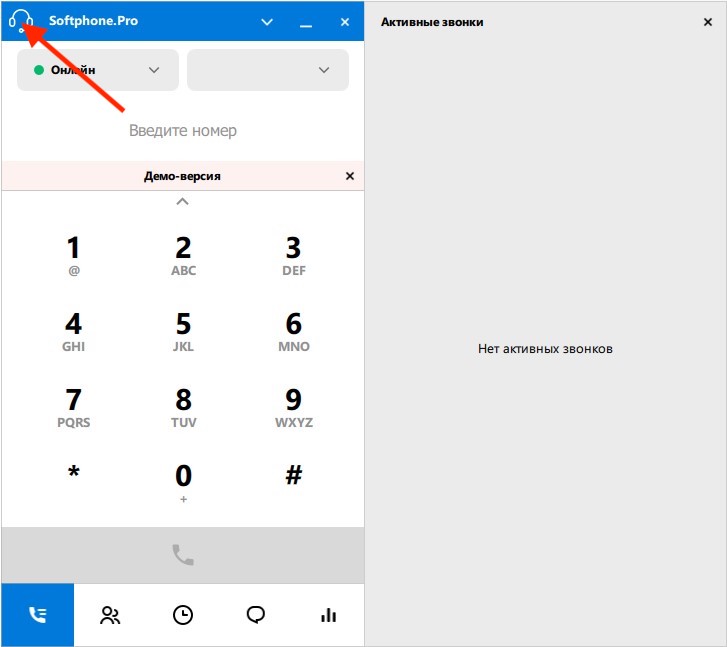
Чтобы добавить данные вашего аккаунта Новофон в программе нажмите на иконку гарнитуры в левом верхнем углу и выберите пункт «Настройки» или нажмите Ctrl+S.
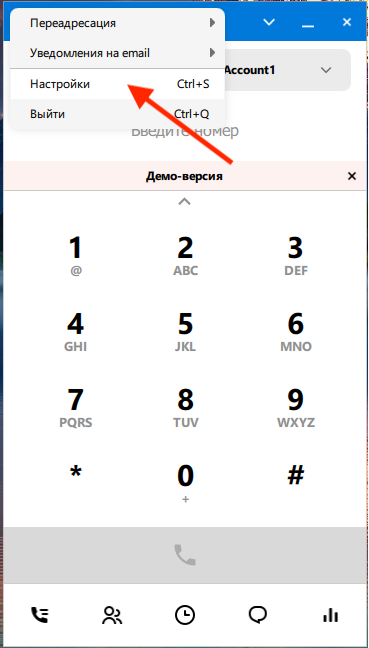
Выберите вкладку “Учетные записи SIP”, затем “Добавить учетную запись”.
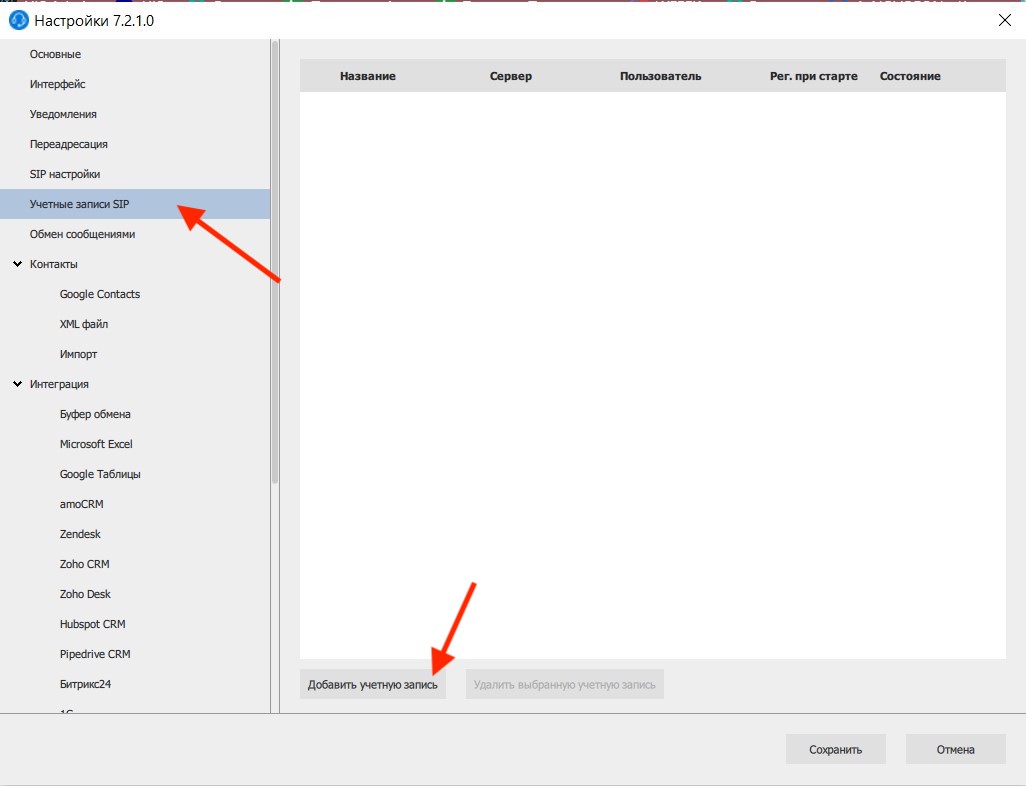
Данные для регистрации можно найти в личном кабинете Новофон на вкладке «ВАТС и данные для стороннего оборудования» настроек пользователя (Телефония → Пользователи АТС → нажать на “Имя пользователя” → Вкладка «ВАТС и данные для стороннего оборудования»).
SIP сервер — sip.novofon.ru
Логин — ваш логин: из личного кабинета Новофон, раздел "Настройки" - "Виртуальная АТС" - "SIP-номера", нажмите шестеренку справа от сотрудника, раздел "Учетные данные", поле "Номер".
Пароль — ваш пароль: из личного кабинета Новофон, раздел "Настройки" - "Виртуальная АТС" - "SIP-номера", нажмите шестеренку справа от сотрудника, раздел "Учетные данные", поле "Пароль".
Отображаемое имя - любое
После введения данных нажмите «Сохранить».

После сохранения данных можно звонить и принимать звонки, аккаунт настроен.