Pyrus: интеграция с Novofon
Решение позволяет использовать все преимущества телефонии Новофон в знакомом интерфейсе Pyrus.
После настройки вам будет доступны:
- Автоматическое создание задач в Pyrus - при входящем звонке в Pyrus будет создана новая задача, в ней автоматически заполнятся номера телефонов клиента и оператора, статус, направление и длительность звонка. Если клиент обращается повторно, откроется уже существующая заявка.
- История звонков - информация о каждом звонке фиксируется в Pyrus, позволяет контролировать пропущенные и оценивать работу сотрудников. С историей звонков можно ознакомиться в реестре формы. Руководителю доступна статистика по количеству новых обращений по входящим и исходящим звонкам, созданным в выбранный период и т.д.
- Контроль пропущенных звонков - с интеграцией вы сможете настроить SLA по скорости перезвона по пропущенным звонкам. При пропущенных звонках автоматически создается новая задача в Pyrus. Задача на перезвон, невыполненная в срок, будет отображаться как просроченная, а руководству придет уведомление о просрочке.
- Аудиозапись разговоров - Новофон передает в Pyrus аудиофайлы записей звонков. Они сохраняются в карточках звонков – записи можно легко найти, прослушать и/или скачать и выявить причины плохого качества обслуживания или низкой конверсии в продажу.
- Речевая аналитика - интеграция Виртуальной АТС с Pyrus позволяет быстро преобразовывать аудиозапись разговора в текст. Распознанные в текст разговоры позволяют оператору быстро вникнуть в суть последних обращений клиента даже во время звонка.
Настройка интеграции
Настройте виртуальную АТС в сервисе Новофон:
1. Авторизуйтесь в сервисе Новофон
2. Подключите виртуальные телефонные номера, на которые клиенты будут звонить вашим сотрудникам. Для этого откройте вкладку "Виртуальные номера" и нажмите Подключить номер. Далее следуйте подсказкам сервиса.
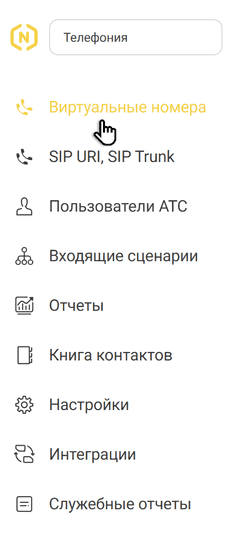

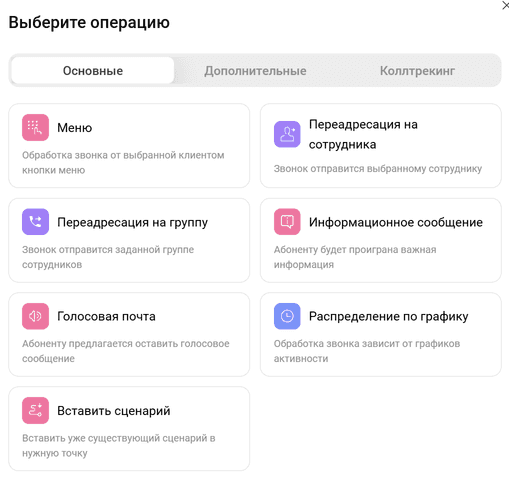
3. Задайте сценарии для входящих звонков, и в разделе "Виртуальные номера" напротив нужного номера выберите созданный сценарий в колонке "Переадресация на".

Сценарии могут включать использование интерактивного голосового меню (IVR), автоматическую переадресацию или распределение звонков в зависимости от времени суток, даты, региона и других условий.
Важно: чтобы ваши сотрудники могли отвечать на звонки, им понадобится программное обеспечение или оборудование, которое работает по протоколу SIP. О том, как настроить некоторые виды популярного оборудования и ПО, можно узнать в Инструкциях по настройке.
4. В настройках пользователей АТС включите запись разговоров, чтобы они прикреплялись к заявкам Pyrus.

Все подробности о настройке виртуальной АТС Новофон
5. Чтобы подключить аккаунт Новофон к Pyrus, вам понадобятся параметры авторизации Key и Secret. Получите их в личном кабинете пользователя Новофон. Для этого войдите в раздел Пользователи АТС, нажмите на нужного пользователя, а затем в его профиле откройте вкладку API. Скопируйте Key и Secret.

Подключите расширение в Pyrus:
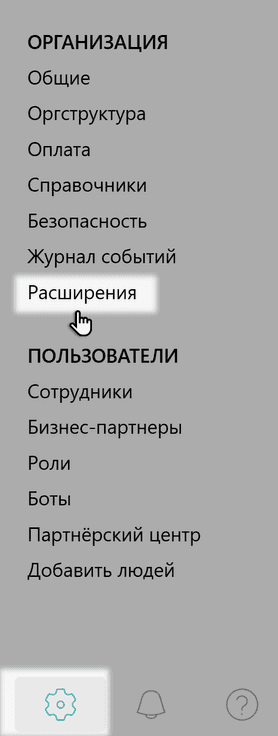
1. Перейдите в Pyrus. Нажмите на значок шестеренки в левом нижнем углу экрана, а затем откройте раздел Расширения.
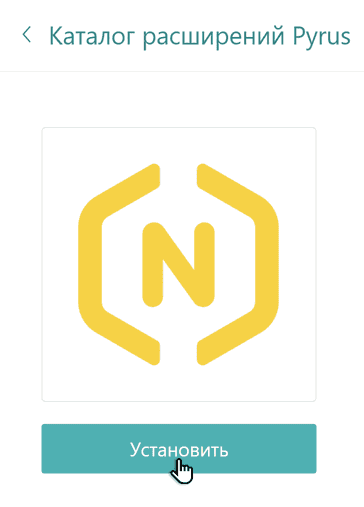
2. Выберите Новофон в списке доступных расширений и нажмите Установить.
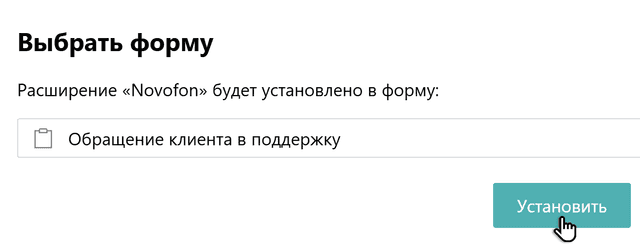
3. Выберите форму, в которой будет работать расширение и нажмите Установить.
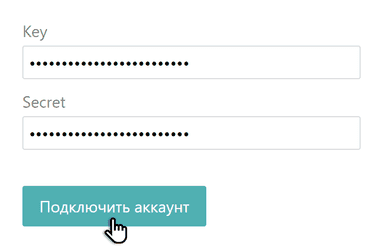
4. Введите скопированные в личном кабинете Новофон Key и Secret и нажмите Подключить аккаунт.
5. На открывшейся странице расширения нажмите Настройки.

6. Укажите телефонные номера, подключенные в АТС Новофон, на который будут поступать звонки от клиентов.
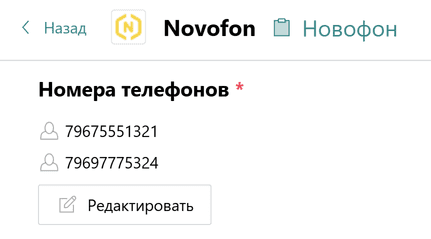
7. Установите, какие данные о телефонном обращении клиента будут заполнять поля в заявке Pyrus.

8. Сохраните настройки и активируйте расширение.
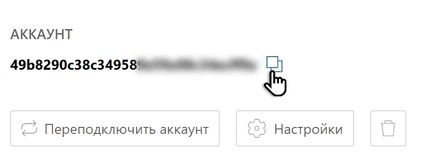
9. Скопируйте ID аккаунта, подключенного к Pyrus.
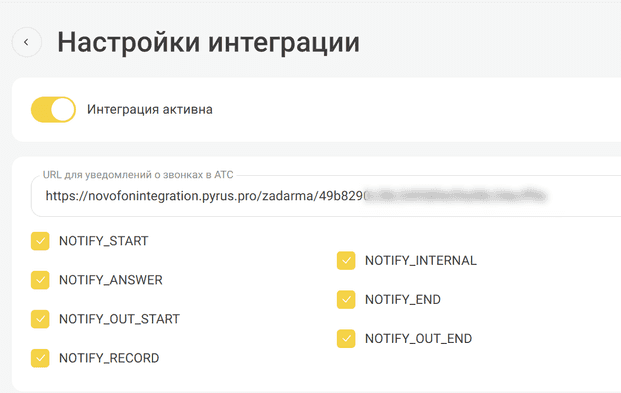
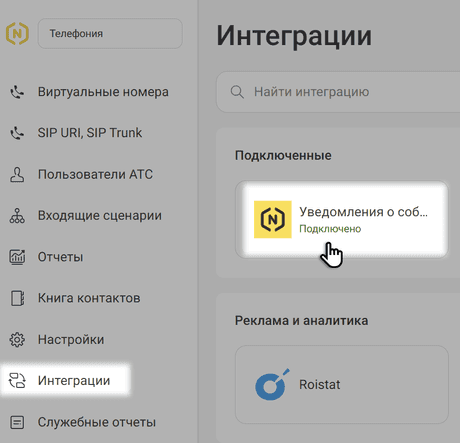
10. Вернитесь в личный кабинет Новофон, войдите в раздел Интеграции. Нажмите иконку Уведомления о событиях.
11. На странице настройки интеграции вставьте ссылку https://novofonintegration.pyrus.pro/zadarma/ и в ее конец добавьте добавьте ID аккаунта, скопированного в настройках расширения в Pyrus (шаг 9).